
AList 替代品:OpenList 安装教程(1Panel 一键部署),图文详解
适合人群:正在从 AList 转向更透明的开源方案、想用 VPS 自建网盘聚合/文件索引、希望用面板快速部署的用户
本文环境:Ubuntu 22.04 + 1Panel + Docker(1Panel 自动管理)
阅读目标:照着做,30 分钟内完成 OpenList 部署、初始化、域名访问与基础安全加固
为什么我会推荐 OpenList?
如果你在找 AList 替代品,那 OpenList 基本就是目前最“顺手”的选择之一。原因不在于它突然多了什么“新功能”,而在于:当一个网盘聚合/文件管理工具开始走向商业化、社区气质发生变化时,大家对“透明度”和“可审计性”的需求会瞬间变得非常强烈。
AList 的商业化转折:风险点在哪里?
很多人使用 AList 的核心用途是:集中管理多个云盘/对象存储/本地存储,并通过 Web 分享文件或提供 WebDAV 等能力。这里面往往涉及:
- 各类云盘的授权信息(token / refresh_token)
- 对象存储 AccessKey / SecretKey
- WebDAV 或其他第三方存储的账号密码
- 你在面板里设置的管理员账号与策略
也就是说,这类工具天然属于“高权限工具”。因此当项目的治理方式发生变化时,社区会更敏感,这很正常。是否继续使用,最终取决于你对风险的可控程度。
我这里不做“定性指控”,只强调一条工程常识:对“聚合你全部存储账号”的工具,透明、可审计、可控更新渠道,是最关键的安全底线。
OpenList 为什么能迅速被接受?
OpenList 的受欢迎,核心点在于它符合很多人对“替代方案”的期望:
- 开源透明:代码公开,社区可以审查
- 延续 AList 使用体验:上手成本低
- 部署方式成熟:Docker/面板生态很快跟进
- 社区驱动:能快速响应问题与 PR
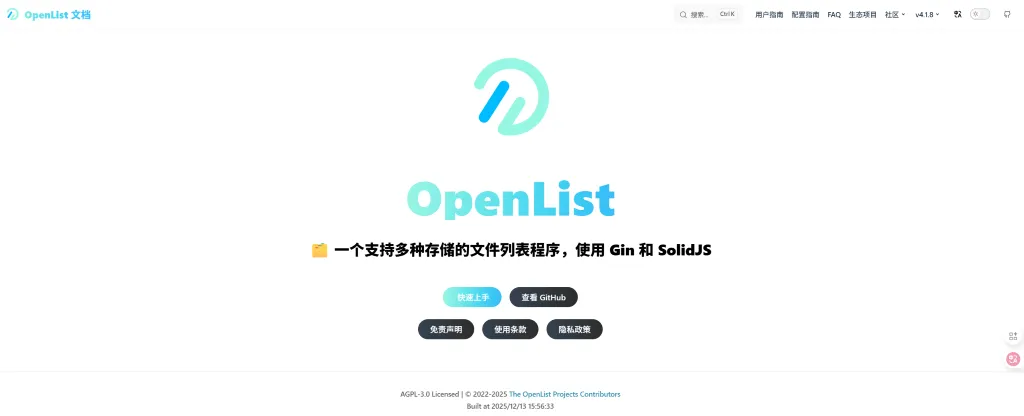
下面这张是 OpenList 官网页面示意:

深入了解 OpenList
OpenList 是什么?
你可以把 OpenList 理解为一个 “存储聚合与文件管理入口”:
- 把多个网盘、对象存储、WebDAV、本地目录挂载到同一个 Web 界面
- 统一浏览、搜索、分享
- 可配置用户与权限(适合多人/小团队)
- 通常还会提供一些接口/扩展能力(具体以官方文档为准)
最常见的使用场景包括:
- 个人文件中心:把多个云盘放在一个页面管理
- 小团队文件分发:权限控制 + 分享链接
- VPS 本地大盘:把 VPS 的大容量硬盘当作一个“盘”暴露出来
- 对象存储前端:让 S3/兼容 S3 的对象存储更易用
与 AList 的关系:为什么它能“无缝替代”?
OpenList 的定位就是“承接原本 AList 的使用需求”。对普通用户来说,“无缝”的含义通常是:
- 界面与核心概念接近(存储、挂载路径、权限等)
- Docker 部署逻辑接近(数据目录映射、端口等)
- 管理命令习惯接近(例如设置管理员密码)
所以,如果你以前装过 AList,再看 OpenList 基本不会陌生。
部署前准备清单(非常重要)
为了让后面的 OpenList 安装教程一次成功,我建议你先确认这几个点。
1)一台 VPS(最低配置与建议)
OpenList 本身很轻量,但你要考虑“挂载盘数量、并发访问、预览能力、反代与 TLS”等综合因素:
- 最低能跑:1 核 1G(仅测试/轻度使用)
- 更稳妥:1–2 核 + 2G 内存(推荐起步)
- 如果你会分享文件/多人访问:优先选带宽与流量更稳的方案
- 如果你要挂载本地大盘:关注磁盘容量与 I/O
重点提醒:这类工具常常“CPU 并不吃紧”,真正让你体验分化的,往往是 线路质量、带宽、流量策略、磁盘 I/O。
2)系统选择
本文以 Ubuntu 22.04 为例。Debian 11/12 也很常见。
3)域名(可选但建议)
- 不绑定域名也能用:
http://IP:5244 - 想要更安全、更好用:建议 域名 + HTTPS + 反向代理
4)开放端口与防火墙
至少确认:
- 22(SSH)
- 1Panel 面板端口(安装后提示)
- OpenList 端口(默认常见为 5244;你也可以改)
如果你打算用反代,只需要让外网访问 80/443,再把 5244 仅限内网或不对外暴露,会更安全。
方案选择:1Panel 一键安装 vs Docker Compose 手动部署
我更推荐:1Panel 一键安装(新手/效率党)
优点:
- 应用商店直接装,省去写 compose
- 容器、日志、终端、反代、证书都在一个面板里
- 后期升级、备份也更直观
缺点:
- 你需要接受“面板抽象掉了一些细节”
- 某些高级自定义可能还是要改 compose
也可以:Docker Compose 手动部署(更可控)
如果你就是喜欢命令行、或你的服务器不想装面板,完全可行。本文主线先讲 1Panel(最省事),后面我会补一段“手动部署的思路与注意点”。
OpenList 安装步骤(1Panel 版,图文详解)
下面进入核心:OpenList 安装教程(通过 1Panel 应用商店)。
第 1 步:安装 1Panel
1Panel 官方安装命令可能会更新,建议以官网为准。你也可以先用下面这条快速开始(如与官网不一致,请以官网为准):
bash bash -c "$(curl -sSL https://resource.fit2cloud.com/1panel/package/v2/quick_start.sh)"
安装完成后,命令行会输出:
- 面板访问地址(IP:端口)
- 初始用户名
- 初始密码
务必保存好。
第 2 步:应用商店搜索并安装 OpenList
登录 1Panel 后:
- 左侧菜单 → 应用商店
- 搜索框输入:
OpenList - 点击应用卡片 → 安装
你会看到类似下面的界面:

第 3 步:配置安装参数(端口、外部访问、数据目录)
安装弹窗里通常会有几个关键项(不同版本界面可能略有差异):
- 版本:一般选择最新稳定版
- 端口:常见默认 5244(可以改)
- 端口外部访问:
- 如果你打算后面用 1Panel 的“网站/反向代理”来绑定域名,可以不把 5244 直接暴露到公网(更安全)
- 数据存储路径:建议你把数据落在固定目录,方便备份与迁移(通常通过 compose/挂载卷体现)
示意图如下:

确认后,1Panel 会自动拉镜像并启动容器。一般 1–2 分钟完成。
第 4 步:生成(或重置)管理员密码
OpenList 安装好之后,你需要设置 admin 密码(这是很多人卡住的一步)。
操作路径:
- 1Panel 左侧 → 容器
- 找到 OpenList 容器
- 点击右侧 终端 进入容器
示意图:

在终端中执行(把 NEW_PASSWORD 换成你自己的强密码):
bash ./openlist admin set NEW_PASSWORD
例如:
bash ./openlist admin set MyPassword123
如果你不确定当前目录是否包含 openlist 可执行文件,你也可以先:
bash ls
或用绝对路径(不同镜像可能路径不同,以容器内实际为准)。
账号通常是:
admin密码就是你刚设置的。
第 5 步:访问 OpenList 登录页
如果你直接用 IP+端口:
http://你的服务器IP:5244
打开后会看到登录页:

输入:
- 用户名:admin
- 密码:你刚设置的密码
域名 + HTTPS(可选,但我强烈建议)
如果你长期使用 OpenList,强烈建议上域名并启用 HTTPS。好处很实际:
- 登录与传输更安全(尤其是公共网络)
- 更方便收藏与分享
- 反代层还能做访问控制(IP 白名单、WAF 等)
第 1 步:安装 OpenResty / Nginx(1Panel 会提示)
在 1Panel 左侧菜单找到 网站。首次进入一般会提示安装 OpenResty(可理解为增强版 Nginx)。按提示安装即可。
第 2 步:创建网站并反向代理到 OpenList
在「网站」中点击 创建网站,绑定你的域名并指向 OpenList 服务。示意图:

建议做法:
- 外网只开放 80/443
- OpenList 的 5244 不对外暴露(或仅本机/内网可访问)
- 证书:用 1Panel 申请免费 SSL 证书(Let’s Encrypt)
OpenList 基础配置(装完必须做的几件事)
1)添加存储(你的“盘”从这里开始)
进入管理后台后,最核心的就是 存储管理 / 挂载。
OpenList 通常支持很多类型(云盘、WebDAV、S3、本地等)。不同存储的授权方式差异很大:
- 有的需要 refresh_token
- 有的需要 OAuth 授权
- 有的需要 AccessKey/SecretKey
- 本地存储需要你把宿主机目录挂载进容器
因此这部分我建议你直接对照 OpenList 官方文档逐个配置(官方文档一般会给出每种存储的参数解释与示例)。
2)权限与多用户(如果你要给家人/团队用)
如果你会给别人用,建议至少做到:
- 不要把 admin 账号共享给别人
- 给每个用户创建独立账号
- 按目录划分权限(只读/读写/禁止访问)
- 分享链接尽量设置过期时间(如果支持)
3)安全建议(最容易被忽略)
- 强密码:不要用弱口令
- 限制后台访问:
- 最佳实践是:后台只允许内网或特定 IP 访问
- 定期更新:面板里更新容器镜像
- 备份数据目录:尤其是配置、数据库/索引相关文件
数据目录、备份与升级(长期稳定的关键)
1)数据目录建议怎么放?
你至少要保证两类东西能持久化:
- OpenList 的配置/数据库(用户、存储挂载、策略)
- 缓存/索引(如果有)
在 Docker 语境下,就是把容器内的数据目录映射到宿主机固定路径,例如:
/opt/openlist/data(示例)
你在 1Panel 安装应用时,通常会自动创建持久化卷/目录。建议你进入应用的 compose 配置或容器挂载详情确认路径,并记录下来。
2)备份怎么做?
最简单可靠的方式:定期打包数据目录(注意权限),例如(示例):
bash cd /opt tar -czvf openlist_backup_$(date +%F).tar.gz openlist
然后把备份同步到你信任的地方(对象存储/另一台机器等)。
3)升级怎么做?
在 1Panel 里通常是:
- 应用/容器 → 拉取新镜像 → 重建容器
升级前建议先备份数据目录。升级后若异常:
- 查看容器日志
- 回滚镜像版本(如果你记录了旧版本标签)
从 AList 迁移到 OpenList(尽量不折腾)
你在原文里提到的思路是对的:如果你之前就是 Docker 部署 AList,迁移通常可以通过“替换镜像 + 保留数据目录映射”来完成。
你可以遵循两个原则:
- 数据目录别丢:保留原本映射到宿主机的配置目录
- 谨慎改镜像与容器内路径:不同项目/镜像可能对目录结构要求不完全一致
一个常见思路(示例,具体以你的 compose 为准):
- 镜像从
xhofe/alist改为openlistteam/openlist - 检查容器内数据路径映射(你原文提到
/opt/alist/与/opt/openlist/的调整逻辑)
迁移前建议先:
- 停服务
- 备份数据目录
- 再改配置启动
- 出问题就回滚
OpenList 套餐价格(软件免费 + VPS 成本怎么选)
严格来说,OpenList 软件本体通常是免费的(开源项目),成本主要来自:
- VPS(计算、带宽、流量)
- 域名(可选)
- 你挂载的对象存储/云盘(按各平台规则)
选 VPS 时重点看什么?
按经验(尤其是你要分享文件时):
- 流量策略:是否限流量、是否容易触发风控
- 带宽与线路:访问速度与稳定性决定体验
- 磁盘类型与容量:你要不要做“本地盘”
- 性价比与口碑:售后与稳定性别踩雷
我常用的几类选择(按需求分组)
你可以按自己的用途挑:
- 偏“常规大厂/稳定生态”:
- DigitalOcean(教程多、生态成熟):/go/digitalocean
- Vultr(机房多、上手快):/go/vultr
- 偏“价格友好、适合跑应用”:
- RackNerd(活动多,适合入门测试):/go/racknerd
- InterServer(老牌、方案多):/go/interserver
- 偏“想要面向不同网络环境做优化尝试”:
- Hostinger(面向新手的产品与后台较友好):/go/hostinger
- LightNode(按小时/地域选择相对灵活):https://www.lightnode.com/?inviteCode=9EU26H&promoteWay=LINK
说明:上面链接为推广链接(按你的要求已使用指定 URL)。我建议你把“预算、访问人群所在地区、是否要大流量分享”这三点想清楚,再下单会更稳。
OpenList 实际使用体验点评(优点、缺点、避坑)
结合这类“聚合存储工具”的使用规律,我把体验评价拆成更实用的维度(你可以对照自查)。
优点 1:上手成本低,AList 用户几乎零学习
如果你原本就是 AList 用户,概念基本一致:
- 存储源
- 挂载路径
- 权限
- 分享
这类工具最怕“迁移=重学”,而 OpenList 在这点上优势明显。
优点 2:部署门槛低,1Panel 下几乎点点鼠标就能跑
对于不想折腾 Docker 参数的人,1Panel 的应用市场确实省事:
- 镜像、容器、端口、重启策略都帮你处理
- 出问题看日志、进容器终端也方便
优点 3:域名 + HTTPS 配置顺滑
只要你打算长期用,我建议尽量走:
- 反向代理
- 统一 80/443
- 自动证书续期
这样既安全又省心。
常见坑 1:把管理端口直接暴露到公网
很多人图省事,直接开放 5244 给公网,然后又用弱密码。结果就是:
- 扫描器几分钟就能扫到
- 弱口令直接被撞
建议做法:
- 只对外开放 80/443
- 5244 仅内网访问或不暴露
- 后台加 IP 白名单(如果你会配)
常见坑 2:不做备份,改配置/升级后崩了
OpenList 这类应用,一旦你配了很多存储源和规则,配置其实很值钱。务必:
- 升级前备份数据目录
- 迁移前备份数据目录
- 改反代/域名/证书前也备份一次(不麻烦)
常见坑 3:把“云盘授权信息”当成不重要的东西
实际上,这些 token/密钥就是你的数据入口。建议:
- 定期检查授权状态
- 能用最小权限就用最小权限
- 不要在不可信环境里复制粘贴密钥
- VPS 做好系统安全(更新、SSH 密钥登录等)
总结
如果你正在寻找 AList 替代品,并且你的首要诉求是“尽快恢复一个可用、开源、透明、可自控的网盘聚合工具”,那 OpenList 基本值得优先尝试。
本文给出的路线是最省心的:
- 准备一台 VPS(Ubuntu/Debian)
- 安装 1Panel
- 应用商店一键部署 OpenList
- 容器内设置 admin 密码
- (可选但推荐)域名反代 + HTTPS
- 添加存储、设置权限、做备份策略
常见问题解答(FAQ)
Q1:OpenList 对服务器配置有什么要求?
轻度使用:1 核 1G 能跑。
更建议:2G 内存起步,尤其是你会挂多个存储、多人访问或开启更多功能时。
另外,体验差异更大的往往是 带宽/线路/流量策略,而不是 CPU。
Q2:忘记 OpenList 管理员密码怎么办?
去 1Panel:
- 容器 → OpenList → 终端
执行(重置密码):
bash ./openlist admin set NEW_PASSWORD
Q3:为什么访问 OpenList 很慢或打不开?
排查顺序建议:
- 服务器是否正常运行(SSH 能否连上)
- 容器是否正常(1Panel 容器状态、日志)
- 端口是否放行(安全组、防火墙)
- 域名解析是否正确
- 如果跨国访问慢,考虑换更合适线路/机房
你也可以先在本地做基本网络检查(示例):
bash ping 你的域名
Q4:可以在 OpenList 中使用 VPS 本地存储吗?
可以。关键点在于:宿主机目录要先挂载到容器内,然后在 OpenList 里添加“本地存储”并选择容器内路径。
如果你用 1Panel 安装,通常会有类似 /opt/openlist/data 这样的持久化目录(具体以你实际挂载为准)。
Q5:OpenList 支持多用户吗?怎么设置权限?
一般支持多用户与权限控制。建议:
- admin 只给自己
- 普通用户按目录授权
- 分享链接尽量设有效期(若功能支持)
Q6:OpenList 和 AList 的数据可以迁移吗?
通常可以,常见思路是 Docker 层面迁移:
- 备份原 AList 数据目录
- 替换镜像为 OpenList
- 检查容器内数据路径映射是否一致
- 启动验证,不行就回滚
迁移前务必备份(这是底线)。
Q7:我不想装 1Panel,能不能纯命令行部署?
可以。思路是:
- 安装 Docker / Docker Compose
- 编写 compose 文件(端口、volume、重启策略)
- 启动后进入容器设置 admin 密码
- 再用 Nginx/Caddy 反代上域名与 HTTPS
原创文章,作者:dakule,如若转载,请注明出处:https://dakule.com/content/495.html
